
收到一份 PDF,想修改里面的文字、补充内容,或者把已有资料整理进 Word,通常需要先转换为可编辑的文档。使用PDF转Word小能手,可以在 Windows 电脑上把文字型 PDF 转换为 DOCX,再用 Microsoft Word 或 WPS 打开编辑。
本文按“下载安装 → 添加 PDF → 确认保存位置 → 开始转换 → 检查 Word 文档”的顺序介绍操作。PDF 和生成的文档在本机处理,不需要把待转换的文件上传到网页。
转换前,先确认 PDF 中是否有文字内容
用 PDF 阅读器打开文件,尝试选中一小段文字。如果能够选中和复制单独的文字,通常属于文字型 PDF,可以先选一份有代表性的文件试转。
如果页面是一整张照片或扫描图片,图片中的文字需要 OCR 识别才能继续编辑。PDF转Word小能手当前不提供 OCR 文字识别,不能把扫描件中的图片文字直接识别为可编辑正文。
第一步:下载安装 PDF转Word小能手
在PDF转Word小能手产品页查看软件介绍,点击下载 Windows 安装包。也可以直接下载 PDF转Word小能手,安装包文件名为 TDPdfInstall.exe,适用于 Windows 10 / 11 的 64 位系统。
下载后打开安装包,按界面提示选择安装位置并完成安装,再启动软件。需要核对发布者时,可以在安装包的文件属性中查看数字签名;当前正式包的签名发布者为“北京千秋通达科技有限公司”。
第二步:在“PDF 转 Word”中添加文件
打开软件,在左侧“转换工具”区域选择“PDF 转 Word”。没有添加文件时,可以点击中间的“选择 PDF 文件”,或右上角的“添加 PDF”。也可以把 PDF 直接拖入文件区域。
文件添加后,列表会显示文件名称、文件大小、预计的 DOCX 输出路径和转换状态。确认文件名前的复选框已经勾选;底部“已选”数量表示本次会处理多少个文件。
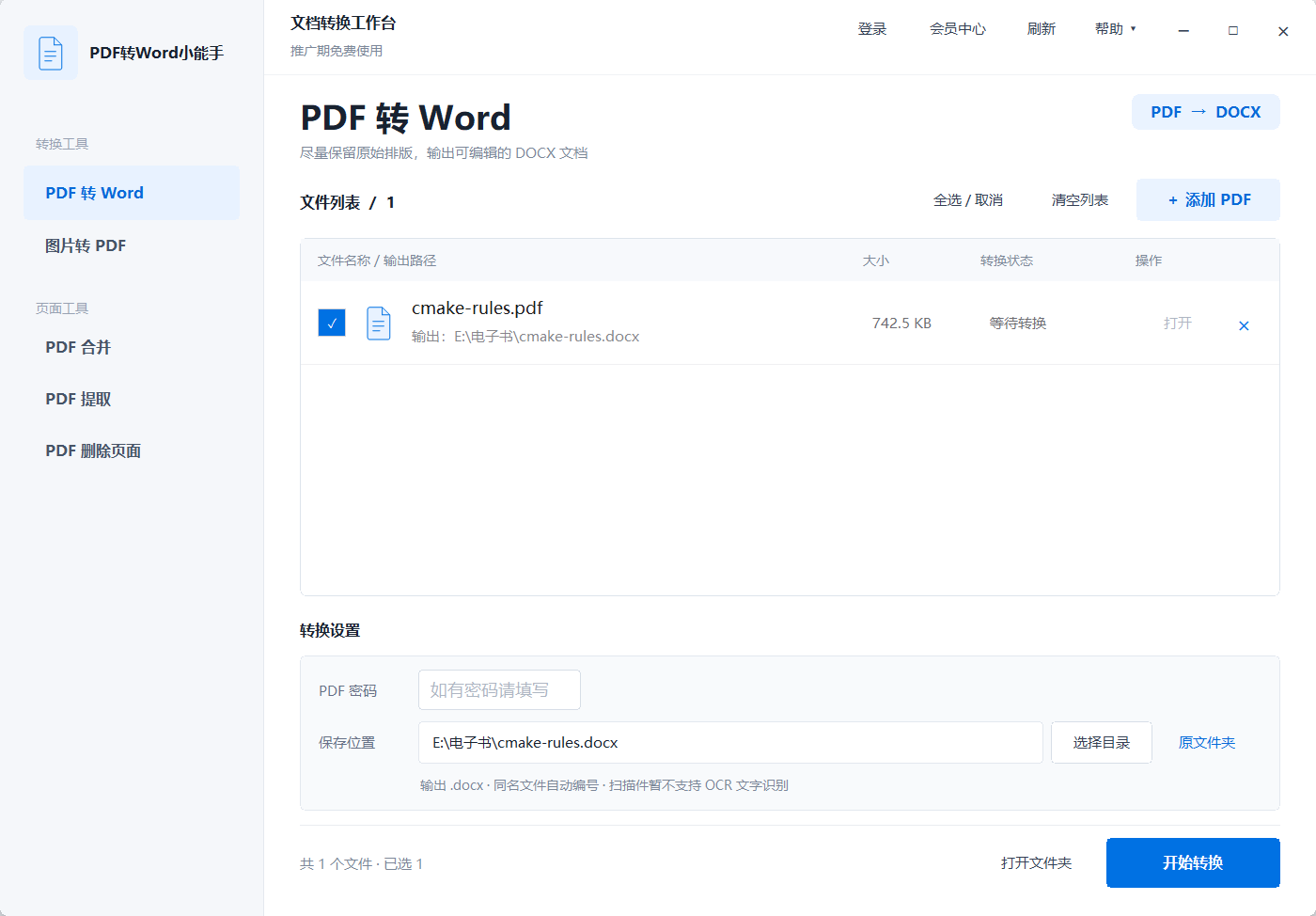
图 1:在“PDF 转 Word”页面添加文件,并核对勾选状态和输出路径。
需要批量处理时,继续点击“添加 PDF”,一次选择多个文件,或分批添加到列表。可以通过“全选 / 取消”调整勾选范围;文件行右侧的“×”用于移除不需要处理的条目,“清空列表”用于重新整理队列。
第三步:确认密码、保存位置和文件名
在文件列表下方的“转换设置”区域,重点核对以下内容:
- PDF 密码:文件有打开密码时,填写你有权使用的正确密码;没有密码时留空。软件不会替你找回密码。
- 保存位置:默认保存到原 PDF 所在文件夹。需要集中保存到其他文件夹时,点击“选择目录”;想恢复原位置时,点击“原文件夹”。
- 输出文件名:查看列表中“输出”后面的完整路径,确认生成的文件以 .docx 结尾。
例如,输入文件为 cmake-rules.pdf 时,会生成同名 DOCX;如果目标文件夹已有同名文件,新结果会自动增加编号,例如 cmake-rules (2).docx。带编号并不表示转换出错,而是为了避免覆盖已有文档。以列表显示的实际输出路径为准。
第四步:点击“开始转换”,等待任务完成
确认文件已勾选、保存位置正确后,点击右下角的“开始转换”。软件会处理勾选的文件,并在列表和底部显示状态与进度。
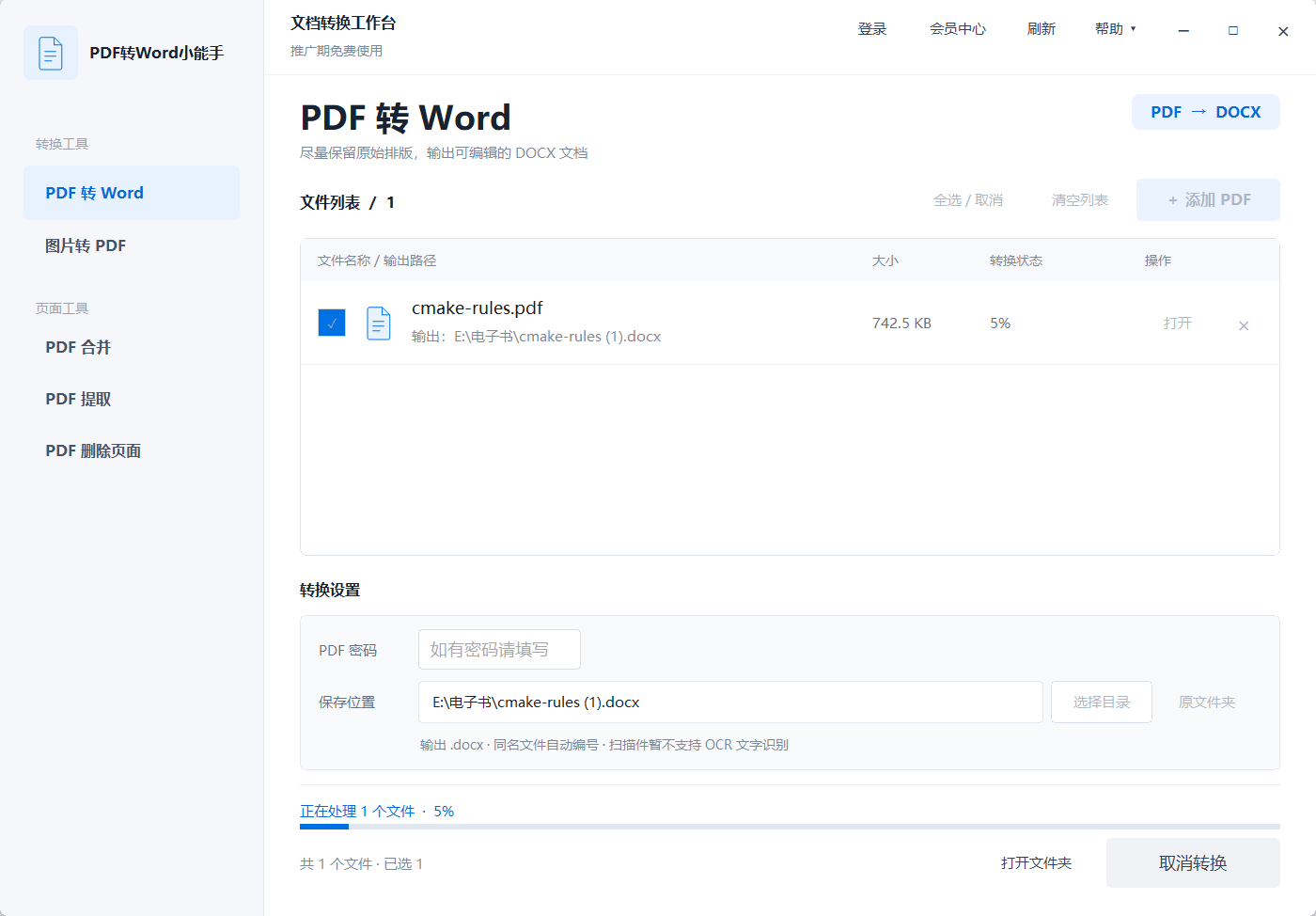
图 2:根据文件列表和底部提示查看任务状态,等待转换完成后再打开结果。
批量转换时,留意每一行的状态,不要只看某一个文件的进度。转换时间与页数、图片数量、文档复杂程度及电脑性能有关。需要中止任务时,可使用“取消转换”;尚在处理中的结果不要当作完整文档使用。
第五步:打开 DOCX,检查后继续编辑
文件转换成功后,点击该行的“打开”查看结果,或使用底部的“打开文件夹”查找输出文件。电脑需要安装能够打开 DOCX 的软件,例如 Microsoft Word 或 WPS。
打开文档后,可以先修改一句话、插入一段文字,确认编辑方式符合需要。正式提交、打印或继续排版前,建议对照原 PDF 检查:
- 文字:有无遗漏、异常符号,数字和特殊字符是否正确。
- 段落:换行、段落间距、页眉页脚和分页是否合适。
- 表格:列宽、合并单元格、边框和单元格内容是否需要调整。
- 图片:图文位置、清晰度和前后层次是否符合原稿。
软件会尽量保留原始排版,但 PDF 与 Word 的排版机制不同,不能保证所有文档转换后完全一致。多栏页面、复杂表格、公式和特殊字体尤其需要检查;必要时在 Word 或 WPS 中调整,再保存修改后的文件。
常见问题
为什么“开始转换”按钮是灰色的?
先检查是否已经添加 PDF,以及文件名前的复选框是否勾选。空列表时不能开始转换;正在处理任务时,也应按当前界面的提示等待或取消后再操作。
转换后的 Word 文件在哪里?
查看文件列表中“输出”后面的完整路径,或点击“打开文件夹”。如果多次转换同一份 PDF,注意查找带有“(1)”“(2)”等编号的新文件,避免误打开旧结果。
遇到密码错误或转换失败怎么办?
先确认原 PDF 能在阅读器中正常打开,有密码时重新核对密码,并确认输出目录可写。留意软件给出的失败详情;对于损坏、加密方式不受支持或结构特殊的文件,可以先重新导出 PDF,再用一份文件单独重试。
转换后为什么有些内容仍是图片或需要调整?
原文档中本来就是图片的内容,不会因为保存为 DOCX 就自动变成可编辑文字。扫描件需要 OCR;文字型 PDF 中的复杂表格、图表、公式或特殊排版,也可能需要手动整理。
是否一直免费、是否必须登录?
使用权限以软件当时显示的推广状态和账号提示为准。截图中的“推广期免费使用”对应当时的活动状态,不表示永久免费;如果界面提示登录或会员权限,按当前提示处理后再开始任务。
开始转换你的 PDF
第一次使用时,先用一份文字型 PDF 完成“添加文件、确认保存位置、开始转换、检查 DOCX”的流程,再批量处理其余资料。
下载 PDF转Word小能手,或前往产品页了解 PDF 合并、提取和删除页面等功能。如果需要把照片或截图整理为 PDF,可以继续阅读《怎么把图片转换成 PDF?》。