
整理照片、保存网页截图,或者提交扫描材料时,经常需要把图片转换成 PDF。使用PDF转Word小能手的“图片转 PDF”功能,可以从电脑中添加 JPG、PNG 图片,选择保存位置后生成 PDF 文件。
下面以一张 PNG 图片为例,配合实际操作截图,演示从添加图片到查看结果的过程。
第一步:打开“图片转 PDF”功能
打开 PDF转Word小能手,在左侧“转换工具”中点击“图片转 PDF”。进入页面后,右上角可以看到“添加图片”按钮,中间区域提示“选择或拖入 JPG、PNG 图片”。
如果还没有安装软件,可以先到PDF转Word小能手产品页了解并下载。
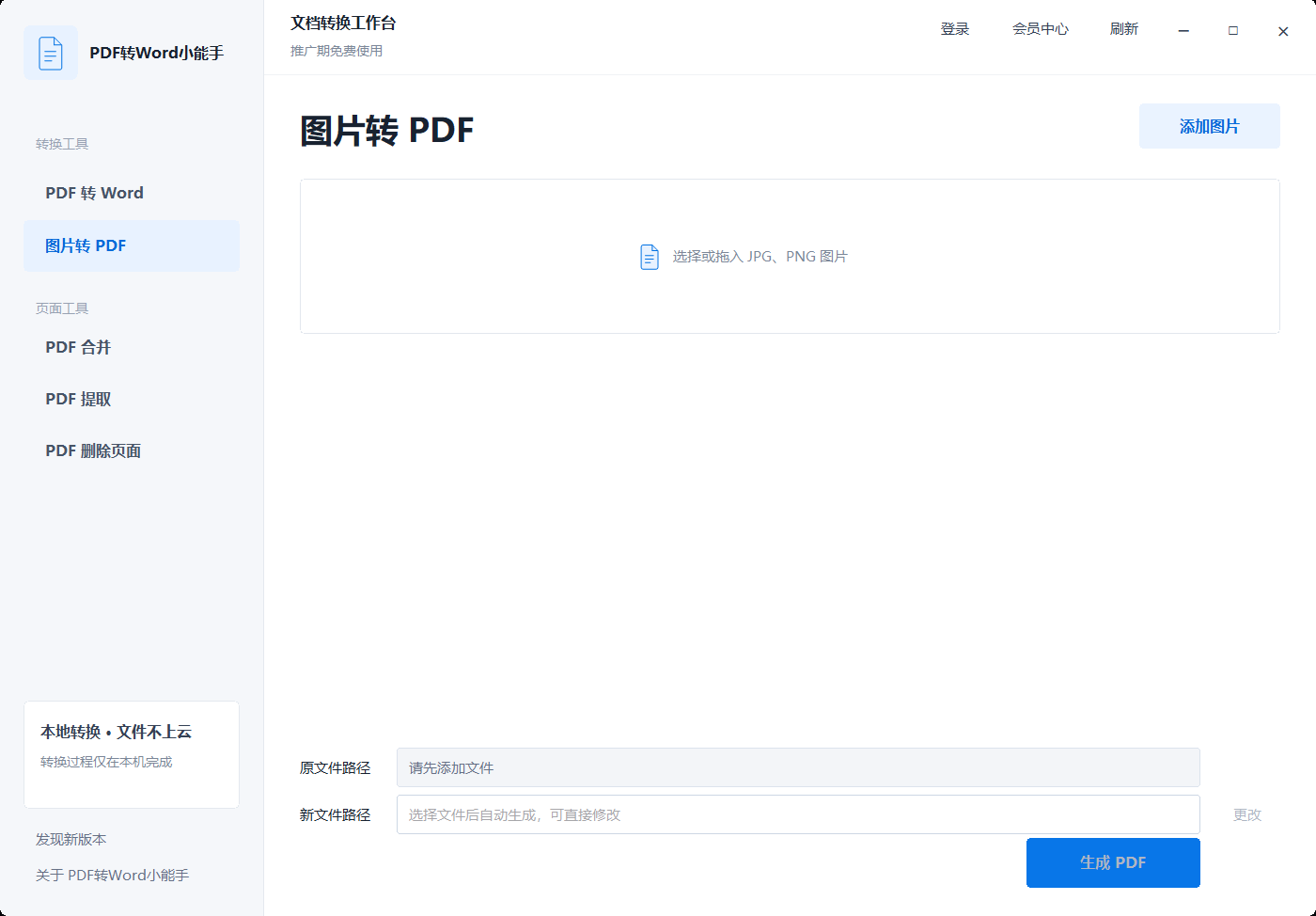
图 1:选择左侧“图片转 PDF”,准备添加需要转换的图片。
第二步:添加图片,确认保存位置
点击右上角“添加图片”,选择电脑中的 JPG 或 PNG 文件,也可以将图片拖入页面。添加后,列表中会显示图片缩略图和文件名,便于确认是否选对了文件。
本例添加了一张 PNG 图片,页面上方显示“共 1 页 · 1 张图片”。下方的“原文件路径”显示所选图片的位置,“新文件路径”会自动填入准备保存的 PDF 文件名。
生成前,检查以下两项:
- 图片内容是否正确:确认缩略图对应需要转换的照片或截图,文字材料建议先检查是否清晰、方向是否正确。
- 输出位置是否合适:查看“新文件路径”,按需修改文件名,或点击右侧“更改”选择保存位置,方便稍后找到结果。
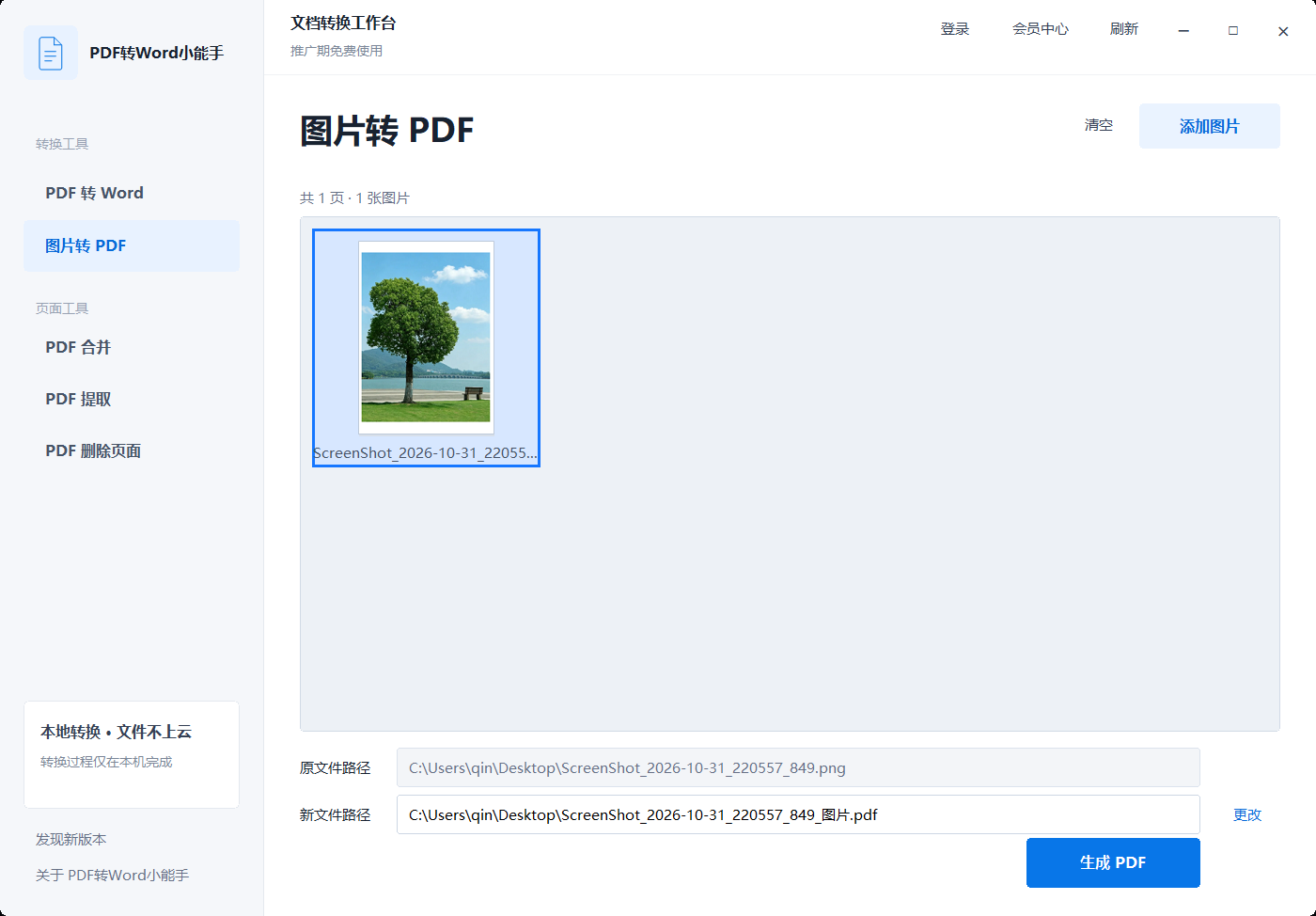
图 2:确认图片已添加,并检查下方的 PDF 保存位置。
第三步:点击“生成 PDF”并查看结果
确认图片和保存位置无误后,点击右下角蓝色的“生成 PDF”按钮。
本例完成后,软件弹出“图片转 PDF 完成,文件已保存。”的提示,页面下方同时显示“处理完成,已保存 1 个 PDF。”。点击弹窗中的“确定”,再点击左下方“查看结果”,即可检查生成的文件;也可以前往“新文件路径”所对应的位置查找。
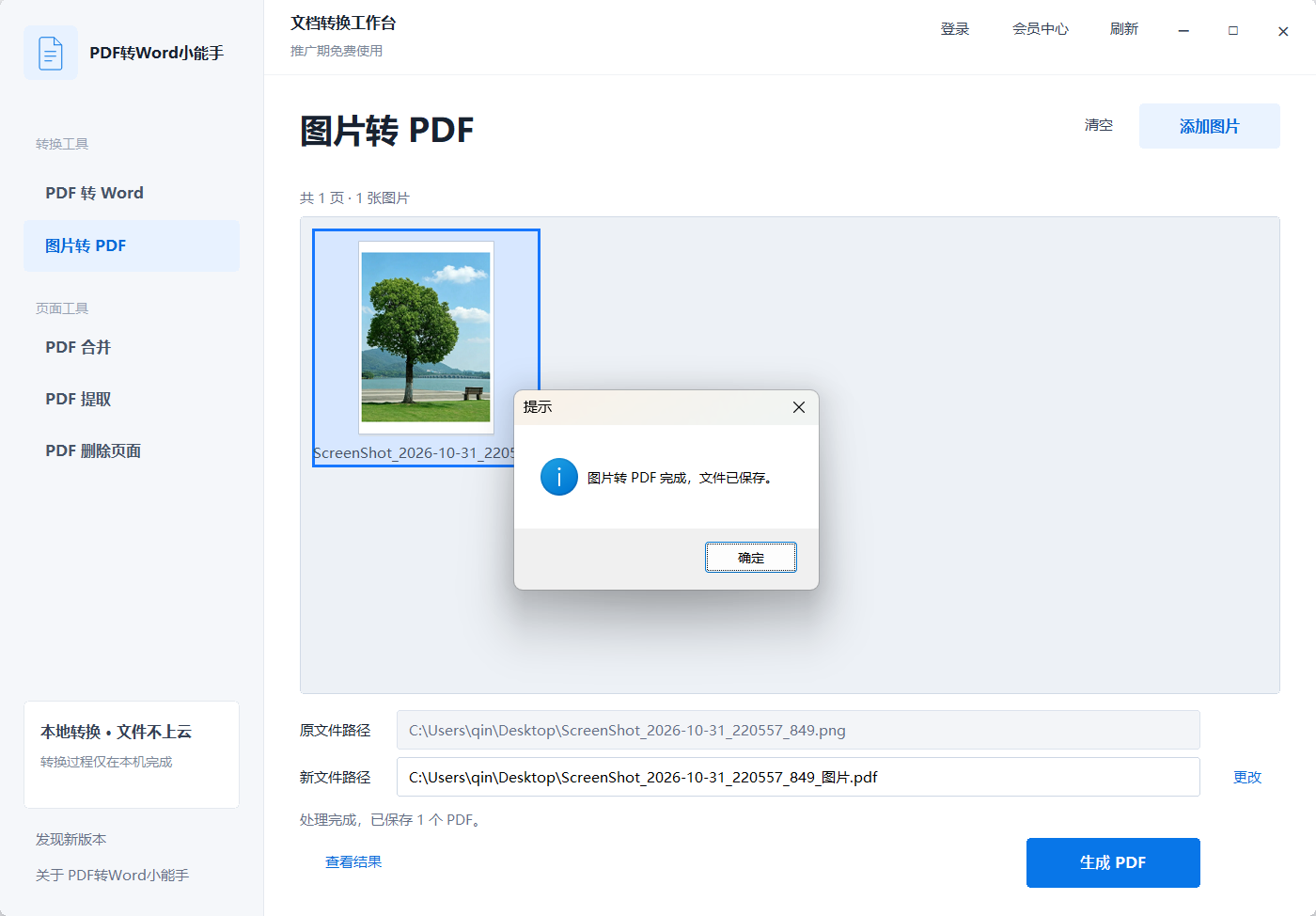
图 3:生成完成后,点击“查看结果”检查 PDF 文件。
打开 PDF 后,建议检查图片方向、页面内容和文字清晰度,确认符合要求再发送、打印或归档。
图片转 PDF 时的常见问题
可以添加哪些格式的图片?
当前页面提示支持选择或拖入 JPG、PNG 图片。添加前先确认文件格式,避免把文件后缀直接改为“.pdf”;修改后缀并不等于完成格式转换。
生成的 PDF 保存在哪里?
以页面下方的“新文件路径”为准。添加图片后软件会自动填写路径,生成前可以调整;完成后可使用“查看结果”入口检查文件。
转换后,图片里的文字能直接编辑吗?
图片转 PDF 的目的是将图片保存为 PDF 页面,不等同于文字识别(OCR),也不等同于转换成可编辑的 Word 文档。如果需要修改图片中的文字,需要另外使用支持相应功能的工具。
原图文字模糊,转换后会变清楚吗?
转换文件格式不会自动补回原图缺失的细节。对于文字截图或扫描材料,建议优先使用清晰的原图,并在生成后放大检查。
开始转换你的图片
操作流程很简单:打开“图片转 PDF” → 添加图片 → 确认保存位置 → 生成 PDF → 查看结果。第一次使用时,可以像本文一样先用一张图片熟悉流程。
下载 PDF转Word小能手,或前往产品介绍页了解更多功能。