
PDF转Word后无法编辑,先看两件事:页面里的内容是不是文字,以及Word当前是否允许编辑。整页都是图片,需要考虑OCR文字识别;提示只读或限制编辑,应检查文档状态和权限;能改正文但改不了某一块,则要单独检查图片、文本框或页眉页脚。原因不同,处理方法也不同。
本文以Windows桌面版Word的常见界面说明判断步骤,再用同一页内容制作的两份PDF做转换对照。菜单名称可能随Word版本变化;PDF转Word小能手的操作入口与完整步骤,可参考PDF转Word使用教程。
一、先做三个检查,判断为什么不能编辑
- 看Word顶部有没有状态提示。例如“受保护的视图”“只读”“查看”或“限制编辑”。先记录提示,不要把整个文档不能修改直接当成转换失败。
- 试着选中一句正文。把光标点到句子中间,拖选几个字。如果出现的是包住整页的边框和缩放控制点,再看是否切到“图片格式”等图片工具;这通常说明选中的是图片。文本框也可能出现边框,需要双击框内文字进一步判断。
- 回到原PDF,复制同一句话。粘贴到记事本,看看能否得到正常文字。可以复制通常说明有文字层;选不中文字还可能与阅读器、复制权限或文字轮廓有关,不能只凭这一项认定是扫描件。
判断时把“Word能不能修改文件”和“这一页有没有可编辑文字”分开。一份允许编辑的DOCX里,也完全可能只放着一张页面图片。
二、PDF转Word后全是图片:需要识别文字,而不是改后缀
扫描件、照片型PDF可能只有页面图像。转换后即使文件名变成了DOCX,里面仍然可能是图片。你可以移动或缩放它,却不能像普通段落一样修改图片里的某个字。微软的PDF打开说明也提到,以图形为主的页面转换后可能成为图像,图中的文字无法直接编辑。
为了看清这个区别,我们把一页自制会议通知分别做成文字型PDF和不带文字层的纯图片型PDF。核对日期为2026年11月9日,使用Windows x64电脑及本机已安装的PDF转Word小能手1.0.19.0所附转换引擎,按默认设置输出DOCX,再检查正文文字和图片内容。
- 文字型样本:输出包含125个正文字符,核对到了“2026年11月12日”“文件夹12个”和“签字笔20支”,没有嵌入页面图片。
- 纯图片型样本:输出包含1张页面图片,没有提取到正文文字。它能生成DOCX,但这不代表图片中的字已经可以逐字修改。
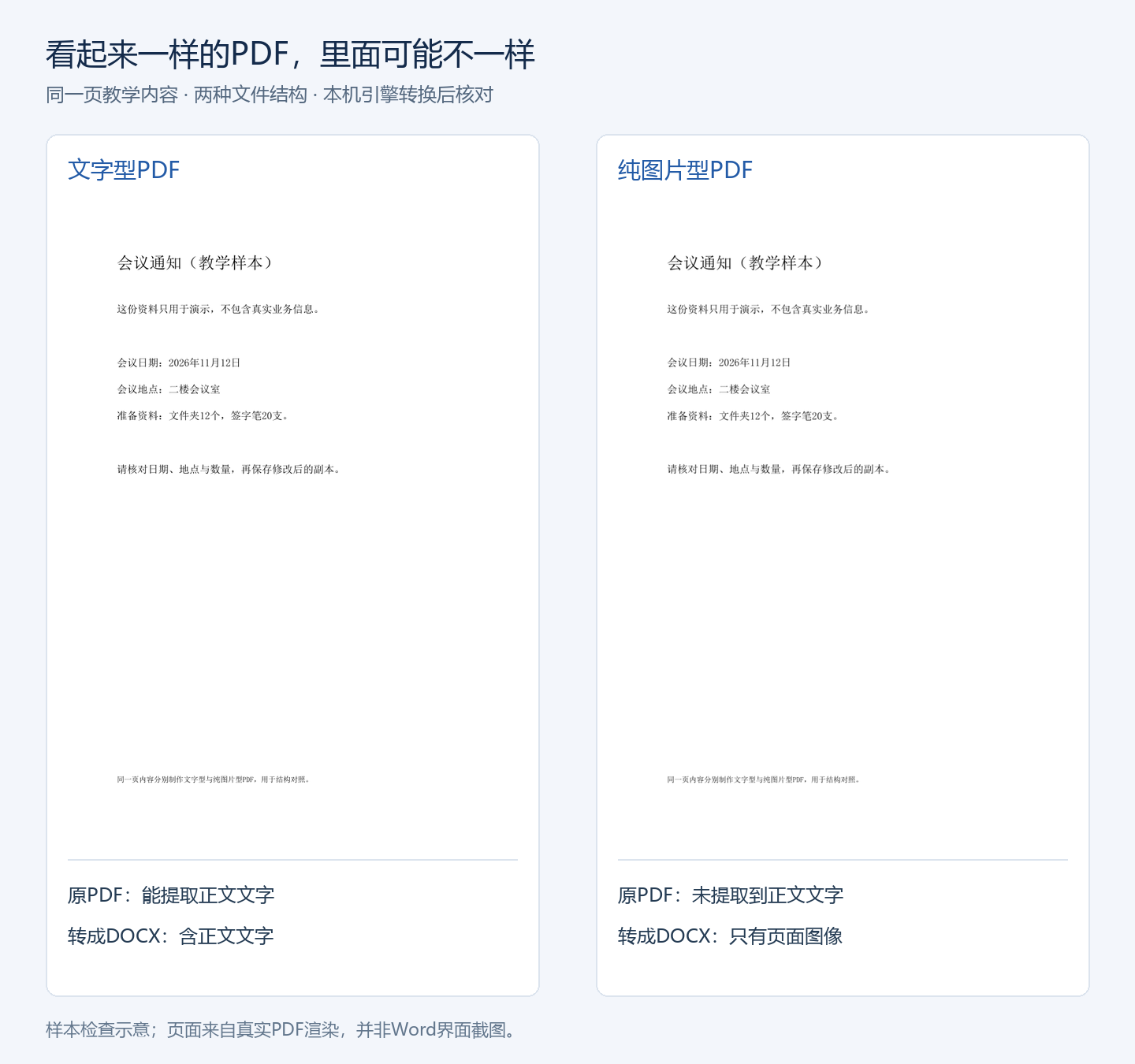
图1:两份单页教学样本的预览与检查结果示意,页面来自真实PDF渲染,并非Word界面截图。这次核对的是输出内容结构,不是复杂排版测评,也不代表所有PDF的效果。
如果确认是纯图片内容,需要选择明确支持OCR的处理方式,把图中的字识别出来,再核对日期、数字、标点和表格。PDF转Word小能手当前不提供OCR,不能用它把这类页面直接识别成可编辑文字。手头有原始Word时,向文件提供者索取原件通常更直接。
三、Word提示只读或限制编辑:先检查文档状态
如果正文可以逐字选中,但整个文件都不允许输入或修改,应先看Word给出的具体提示。此时反复转换PDF,未必能解决问题。
- 受保护的视图:确认来源及内容可信、确实需要修改后,再按顶部提示选择“启用编辑”。无需为了处理一份文件而关闭Word的全局保护设置。可参考微软关于受保护视图的说明。
- 查看或只读模式:查看右上角是否能从“查看”切换到“编辑”;也可以在“文件”→“信息”→“保护文档”中检查是否设置了始终以只读方式打开。具体选项以当前版本为准。
- 限制编辑或所选内容被锁定:进入“审阅”→“限制编辑”,查看允许修改的区域。如果停止保护需要密码或编辑权限,应联系文件所有者或管理员。相关步骤见微软的受保护文档编辑说明。
- 能修改但保存失败:如果只是目标文件夹不可写或文件被占用,可先将副本另存到有写入权限的位置,再检查保存结果。
Word的编辑限制、文件夹写入权限和原PDF的密码是不同问题。原PDF需要密码时,应使用正确密码处理;不能仅根据转换后的Word显示只读,就认定PDF本身加密。
四、只有一部分文字选不中:检查图片、文本框与页眉页脚
有的文档正文能改,图中的标签、某个标题或页面顶部却改不了。先点一下对应区域,再根据对象类型处理:
- 正文之外的图片:例如图表、盖章页或照片中的文字,可能仍是图像。可向提供者索取原始图表或文字资料,必要时单独做OCR后核对。
- 文本框:先点中框,再进入框内选中文字。转换后文字分散在多个框里,即使能修改,也可能需要重新整理成段落。
- 页眉或页脚:双击页面顶部或底部进入对应区域,再尝试修改。如果仍提示锁定,继续检查文档保护状态。
如果能选中文字,只是修改后位置变化、换行变多,那属于版面整理问题。继续做OCR通常没有必要,应对照原PDF检查段落、表格与分页。
五、确认是文字型PDF后,再尝试重新转换
当原PDF能正常复制文字,但当前Word输出缺少正文,或者结果难以继续整理时,可以先拿一份文件重新转换。不要一开始就把整批资料全部处理完。
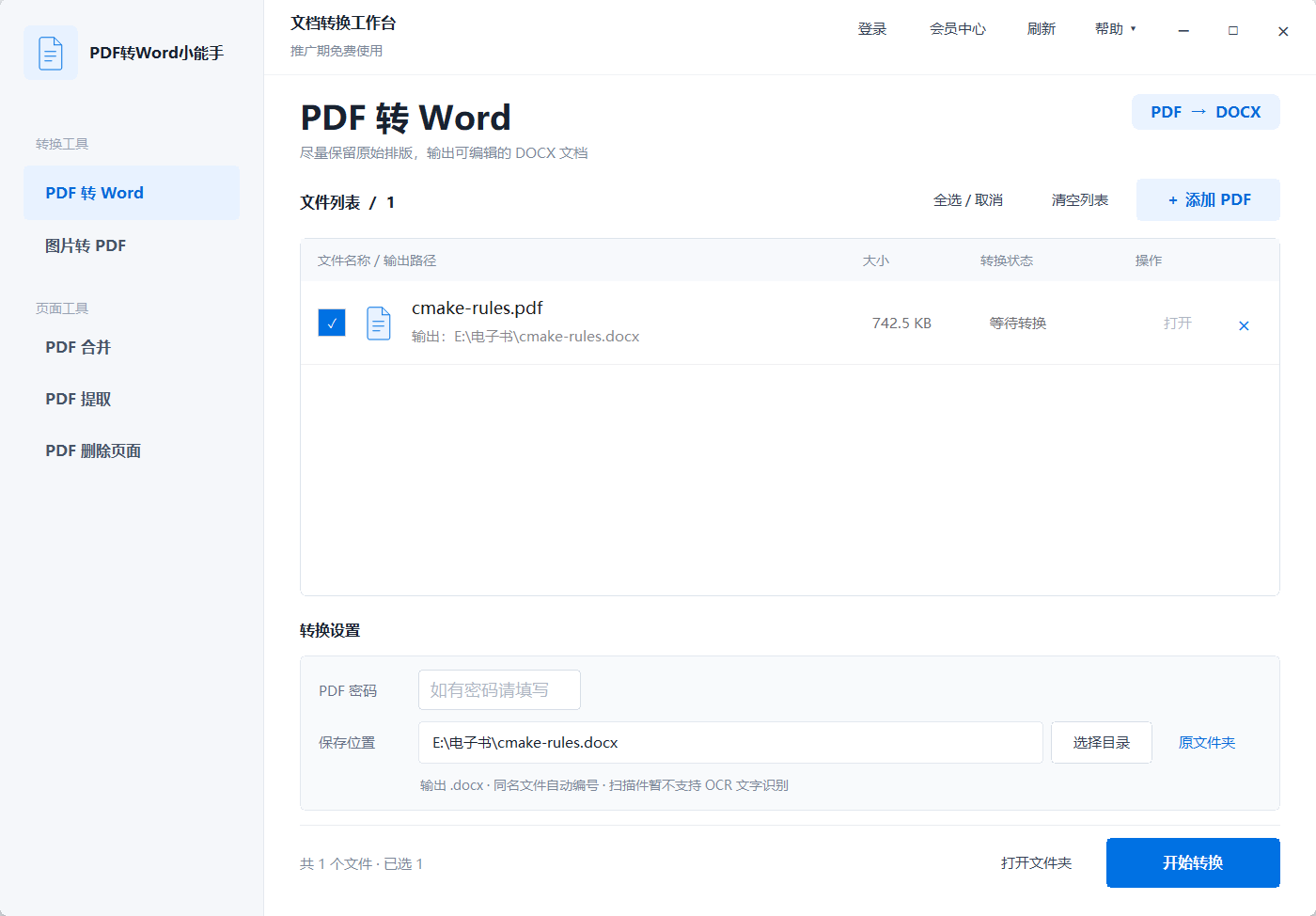
图2:客户端已有教程截图,展示文件列表、保存目录和转换入口;它不是上面两份样本的界面测试记录。
- 打开PDF转Word小能手,进入左侧“PDF转Word”,点击“添加PDF”或拖入文件。
- 核对文件名和输出目录。有密码的文件按提示填写正确密码;原PDF保留好,方便对照。
- 点击“开始转换”,完成后打开生成的DOCX。软件支持一次添加多个PDF,但建议单份结果确认后再批量处理。
- 用Word打开结果,尝试在正文中修改一句话,再核对日期、数量、表格和图片,保存一个新副本。
客户端的转换在本机完成,无需上传文档内容;账号及推广状态校验需要联网。适用于Windows 10/11的64位系统,使用条件以客户端当前提示为准。需要安装时,可查看PDF转Word小能手的功能说明或下载官方Windows安装包。
六、关于PDF转Word不能编辑的常见问题
已经是DOCX,为什么还不能修改里面的字?
DOCX可以存放文字,也可以存放图片。扩展名说明文件格式,并不保证每一页都有可逐字编辑的文字。先判断页面对象,再检查编辑状态。
把DOCX再另存一次,能让整页图片变成文字吗?
普通的另存为不会自动完成OCR。图片内容需要文字识别,或者改用原始文字型PDF、原Word文件。
原PDF能选中文字,就一定能完整转换吗?
不一定。有文字层只是判断依据,仍可能出现字符提取异常、文本框过多或复杂排版变化。先复制一句话,再转换一份样本并打开核对,比只看“转换完成”更可靠。