
录制网课、软件教程或产品演示时,很多人希望一边展示屏幕,一边保留自己的讲解画面,却又不想把身后的床铺、杂物或办公环境录进去。使用 TD录屏的摄像头背景功能,可以在录制时虚化背景,或将真实环境替换成内置场景、自选图片,让画面更适合出镜。
本文所说的“视频去背景”,指的是录屏过程中对摄像头人像背景进行处理。下面从主界面开始,介绍设置与录制步骤。示例图中的出镜人物已替换为虚构演示人物,账号信息也已匿名化;具体界面以安装版本为准。
一、开启“屏幕+人像”,选择摄像头
打开 TD录屏,在主界面顶部选择“屏幕+人像”,让屏幕内容和摄像头画面一起参与录制。若只录制屏幕而没有启用人像,就无法在画面中看到摄像头背景效果。
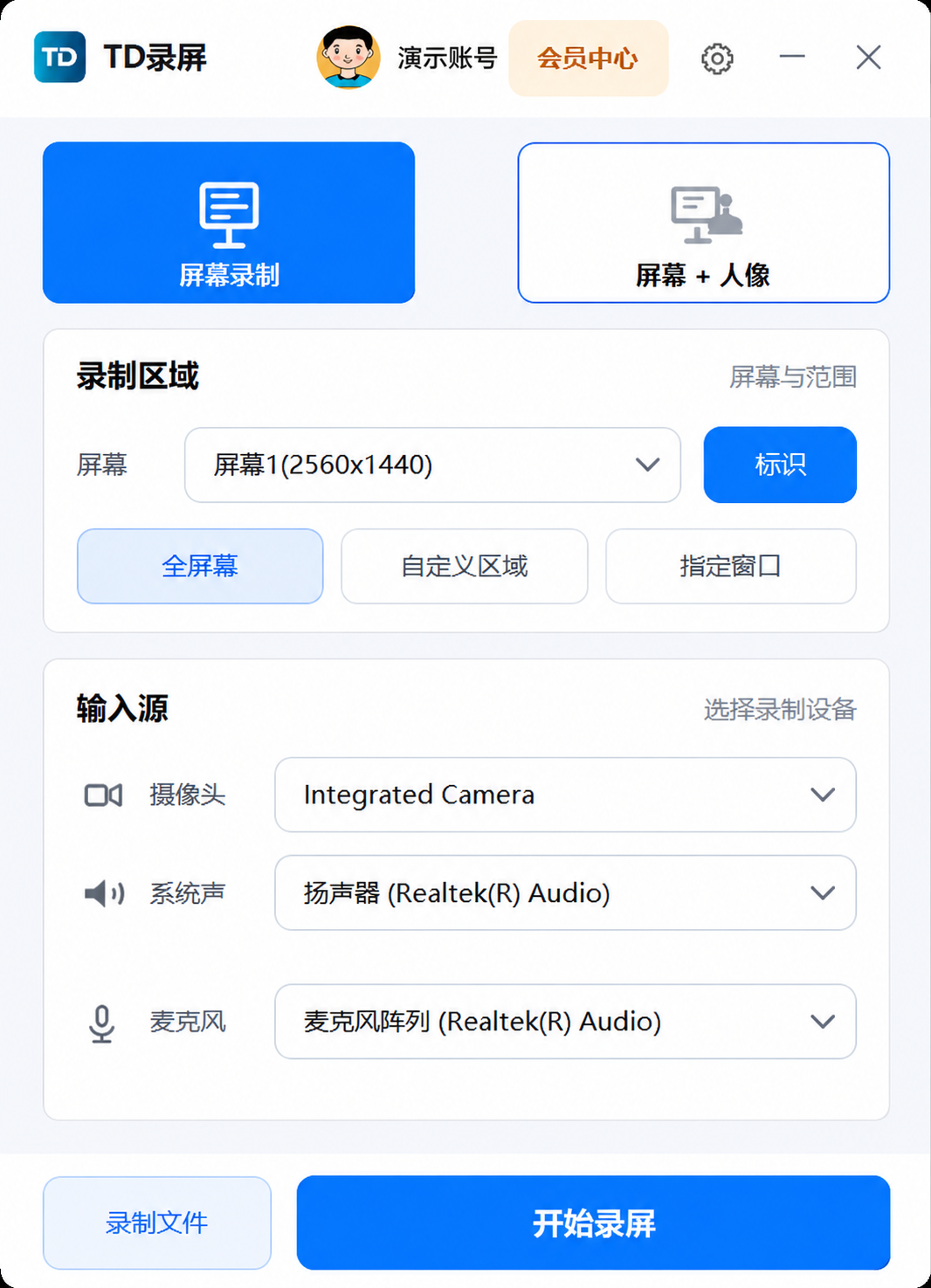
图 1:主界面入口。图中当前选中的是“屏幕录制”,请切换到右侧“屏幕+人像”后继续设置。
- 在“录制区域”中选择要录制的屏幕,按需要使用“全屏幕”“自定义区域”或“指定窗口”。
- 在“输入源”的“摄像头”下拉框中,选择正在使用的设备。截图中的 Integrated Camera 是设备名称示例,你的电脑可能显示其他名称。
- 确认摄像头画面已经出现,再根据讲解需要检查“系统声”和“麦克风”的设备选择。
背景设置处理的是摄像头画面,屏幕中的课件、网页或软件窗口仍按你选择的录制范围显示。
二、将鼠标移到人像画面上,打开背景面板
把鼠标移动到已经打开的摄像头画面上,会出现“摄像头背景”面板。这里可以看到“原始背景”“背景虚化”“自定义图片…”以及多张内置背景缩略图。
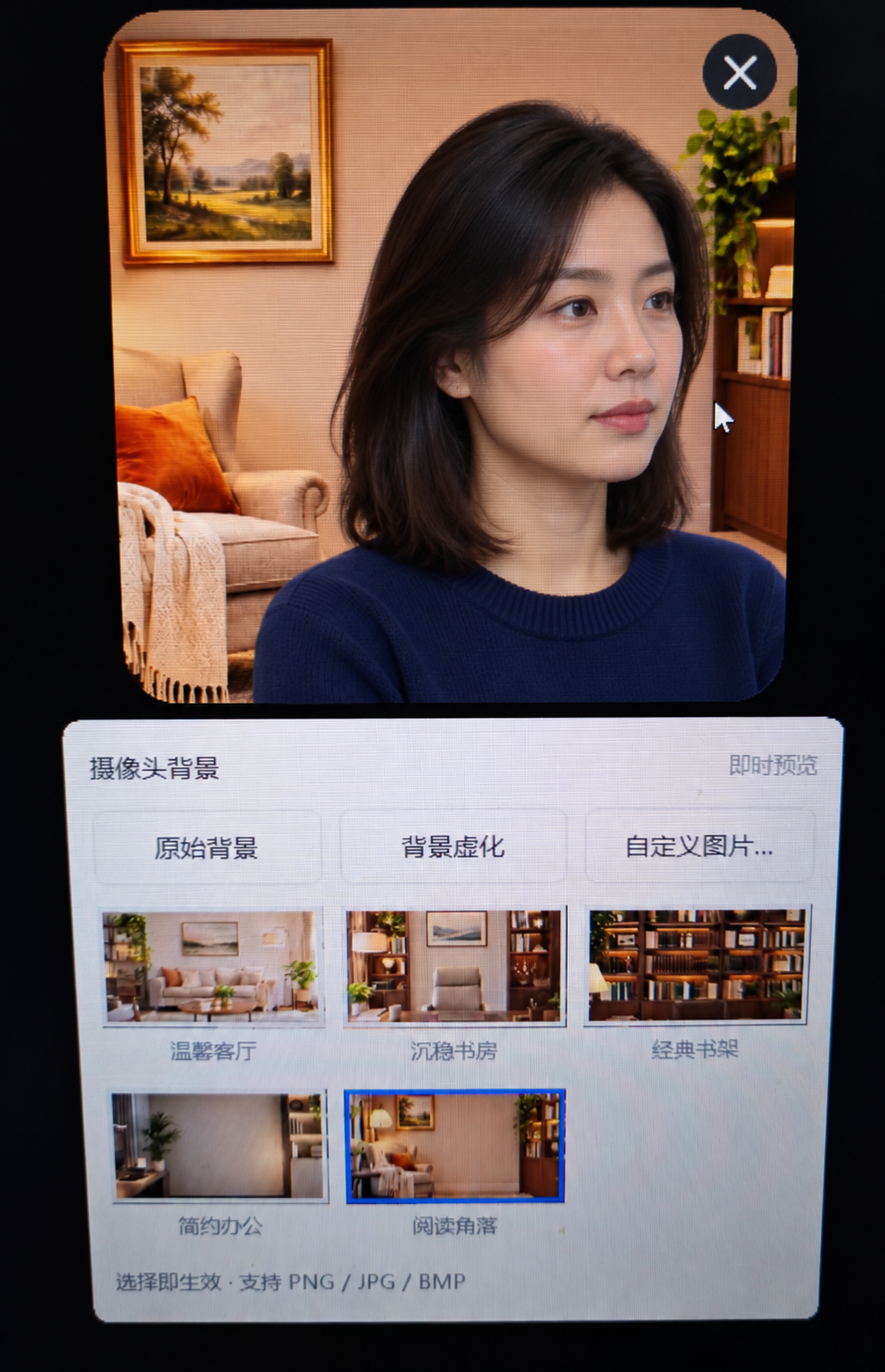
图 2:摄像头背景设置示例。当前选择“阅读角落”,缩略图带有蓝色边框,人物身后显示对应场景。
面板支持即时预览、选择即生效。可以先切换几种效果,在上方摄像头画面中对比,再决定采用哪一种。鼠标移开后面板可能自动收起;需要继续调整时,再将鼠标移回摄像头画面即可。
三、按需要选择背景虚化、内置背景或自定义图片
背景虚化:弱化房间细节
点击“背景虚化”,让人物身后的环境变得模糊,保留出镜主体。适合希望画面自然一些,又不想让观众看清背景细节的录制场景。
虚化后的大致轮廓仍可能被看到。若身后有不希望展示的内容,建议先收起这些物品,或改用图片背景,并检查人像周围是否还有遗漏区域。
内置背景:快速切换出镜环境
直接点击背景缩略图即可切换。面板提供温馨客厅、沉稳书房、经典书架、简约办公、阅读角落五种场景。比如录制工作讲解时,可以试试“简约办公”;录制读书分享或课程讲解时,可以对比“阅读角落”和“经典书架”。
选择后先观察实际预览,确认人物与背景搭配合适。截图中的“阅读角落”只是演示选择,可以按自己的内容更换。
自定义图片:使用自己的场景
点击“自定义图片…”,在电脑中选择背景图片。选择窗口支持 PNG、JPG、BMP 格式。可以准备简洁的办公环境图、课程主题图或其他适合讲解内容的图片。
建议选择清晰、构图简洁的图片,并在预览中检查裁切效果。背景里的文字或标识尽量避开人物位置,避免被头部、肩膀遮住。换图后确认画面显示正常,再开始录制。
原始背景:恢复摄像头的实际环境
如果想关闭背景效果,点击“原始背景”即可恢复摄像头拍到的实际环境。录制前可以在原始画面与处理后的画面之间切换,对比自己更适合哪种效果。
四、检查人像边缘,试录后再正式录制
确定背景后,先观察人物的头发、眼镜、肩膀和手部边缘,再缓慢转头、抬手,看看画面是否稳定。可以从以下几个方面改善拍摄条件:
- 让脸部受光均匀:尽量面向光源,避免背后窗户过亮、人物偏暗。
- 与身后物品保持一定距离:尽量避免复杂物体紧贴头部和肩部轮廓。
- 避免衣服与环境颜色过于接近:让人物边缘更容易区分,并减少快速、大幅度动作。
- 先录一小段:同时检查背景、人像位置、屏幕内容、系统声与麦克风收音。
确认预览后,点击主界面“开始录屏”进行试录。结束后通过“录制文件”查看成片,确认背景效果与声音符合预期,再正式录制完整内容。
五、使用摄像头背景时的常见问题
为什么看不到“摄像头背景”面板?
先确认已切换到“屏幕+人像”,并且摄像头正在显示画面,再把鼠标移到人像画面上。如果摄像头没有图像,检查设备是否选对、Windows 摄像头权限是否允许,以及设备是否被其他程序占用。若界面与本文差异较大,可前往官方产品页下载新版再查看。
更换背景后,课件或桌面也会被替换吗?
这里调整的是摄像头画面的人像背景。屏幕内容仍由“录制区域”决定;需要保护桌面上的其他内容时,请另行选择合适的录制范围,并关闭不需要展示的窗口。
能直接给电脑里已有的视频去背景吗?
本文演示的是录制时的摄像头背景处理流程。界面中的“自定义图片…”用于选择背景图;已有视频文件的导入、后期抠像和透明视频导出,不属于本文介绍的操作。
选择后需要另外点击“保存”吗?
图中的悬浮面板是“选择即生效”的即时预览方式,选中效果后直接观察摄像头画面即可。正式录制前仍建议试录并查看成片。
下载 TD录屏,设置适合你的出镜背景
可以先从内置背景开始:切换“屏幕+人像”,选好摄像头,将鼠标移到人像画面上,再选择“背景虚化”或一张背景图。需要进一步统一课程或演示风格时,再使用自定义图片。
前往本站查看 TD录屏产品介绍,或 下载官方 Windows 安装包。安装后按本文步骤预览、试录,就能找到适合自己讲解内容的背景效果。