
想把照片里的原背景去掉,保留人物,再换成干净的纯色背景?在TD修图中,打开“去背景”功能,添加图片后选择背景颜色、生成预览,确认效果再保存即可。
下面用同一张人物图片的三张实际操作截图,演示透明背景、蓝色背景和绿色背景的处理方法。如果还没有安装软件,可以先访问TD修图产品页了解并下载。
第一步:进入“去背景”,添加图片
打开 TD修图,在左侧点击“去背景”,再点击页面上方的“添加图片”,选择需要处理的照片。添加后,左侧图片列表会显示缩略图、文件名和尺寸,中间区域用于查看处理效果。
本例添加的是一张 PNG 人物图片。右侧提供“人像”和“物品”两种模式;截图中软件提示“检测到人脸,已选择人像”,因此本例使用人像模式。处理前先检查模式是否与图片主体相符。
本例界面显示“保留原图尺寸与位置”,所以换背景后仍需单独检查图片尺寸是否适合用途。若用于报名或证件照,换好底色后还要按接收方要求核对尺寸、头部比例及其他规范。
第二步:选择“透明”,生成去背景效果
在右侧“背景颜色”中点击“透明”,再点击蓝色的“生成预览”按钮,等待处理完成。中间预览区域会显示保留下来的人物,原背景区域以灰白棋盘格表示透明。
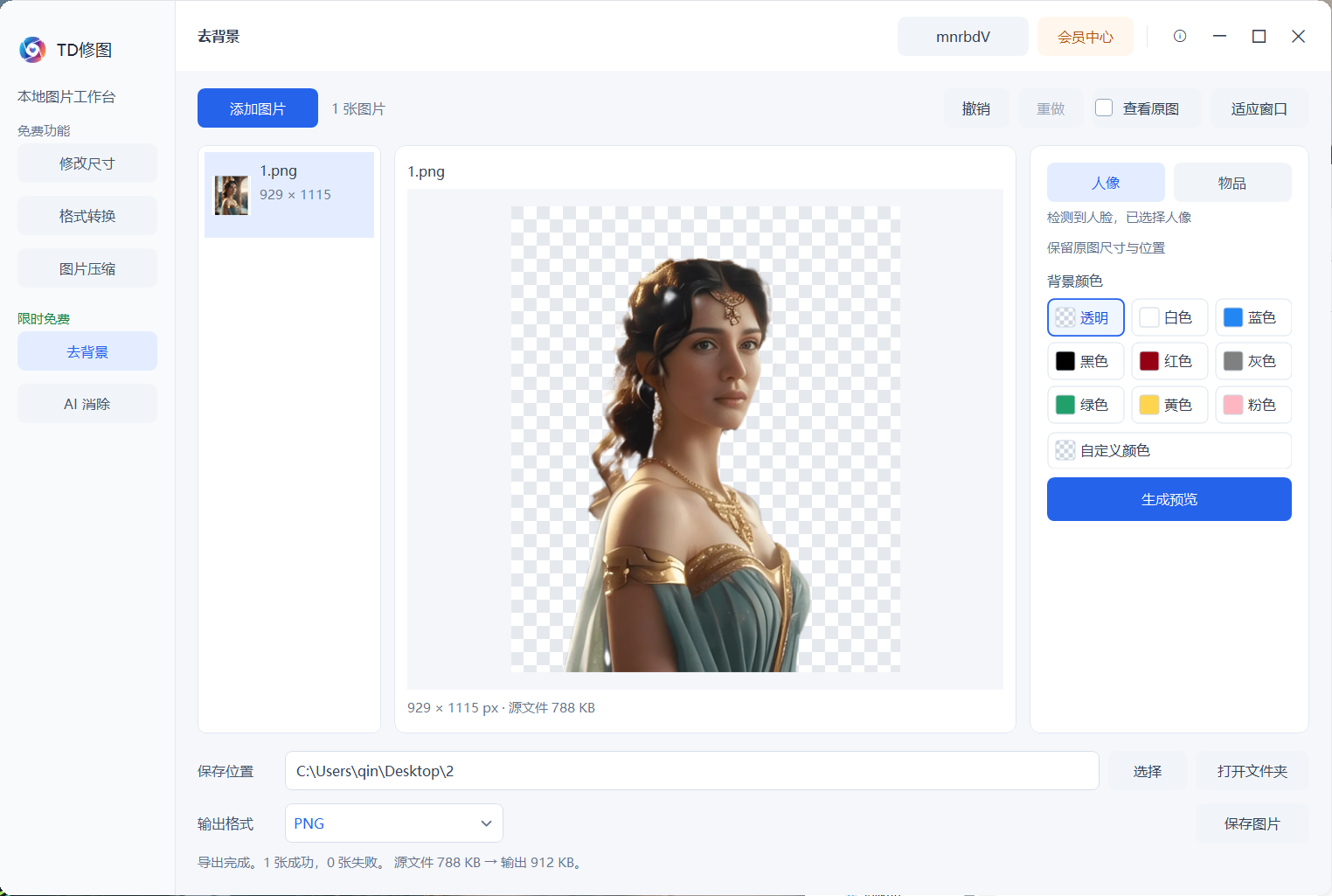
图 1:去掉原背景后的透明底效果;灰白棋盘格是透明区域的显示方式。
检查时重点看头发、肩膀和衣服边缘,确认主体没有明显缺失、原背景没有明显残留。可以使用上方的“查看原图”对照原照片,再取消勾选查看处理结果;也可点击“适应窗口”调整查看方式。
如果需要把人物继续用于其他设计,透明底通常更方便。保存时选择PNG以保留透明区域;JPG 不支持透明背景,不能用它保留透明底。
第三步:选择“蓝色”,生成蓝底照片
需要纯色底图时,在右侧点击“蓝色”,再点击“生成预览”。等待生成后,检查中间图片,人物周围的透明区域就会换成蓝色。
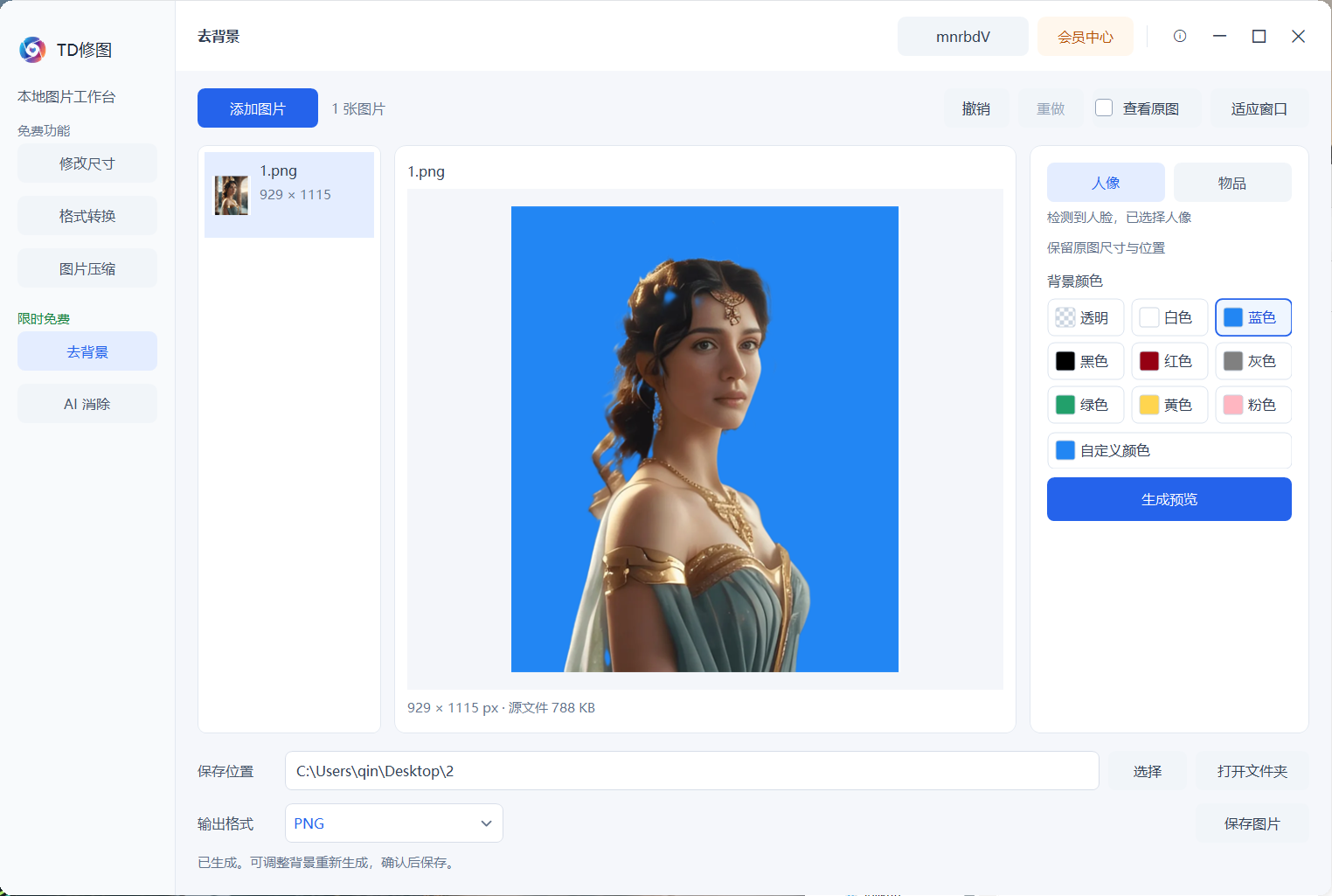
图 2:选择“蓝色”并生成预览,查看蓝底效果。
截图下方显示“已生成。可调整背景重新生成,确认后保存。”。因此,切换颜色后应再次生成并检查预览,确认当前显示的是要保存的效果,再点击“保存图片”。
第四步:切换“绿色”,对比不同底色
如果希望换一种颜色,在右侧点击“绿色”,再次点击“生成预览”,即可查看同一人物的绿底效果。
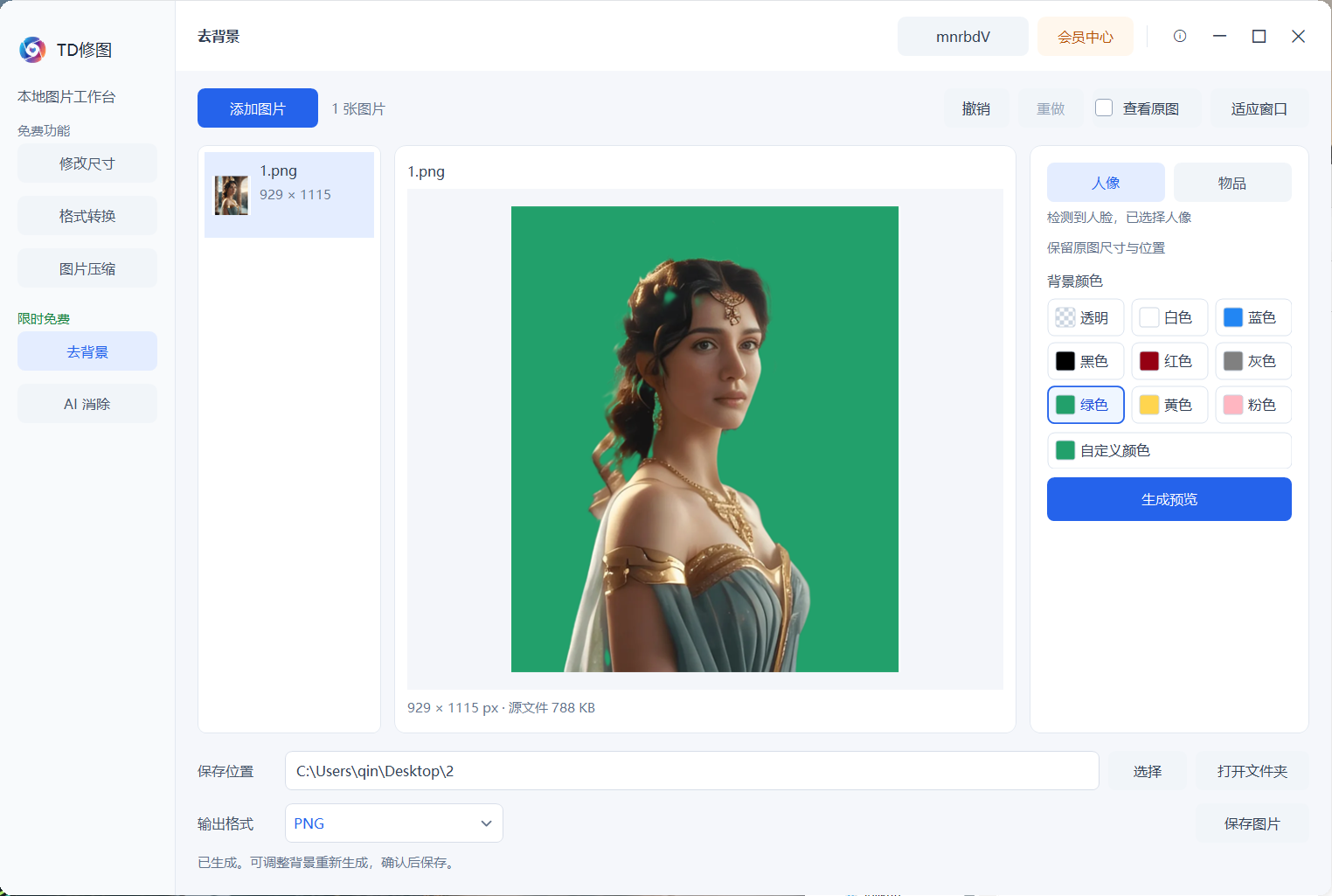
图 3:改选“绿色”后重新生成,得到绿底效果。
背景颜色区还提供白色、黑色、红色、灰色、黄色和粉色等选项,以及“自定义颜色”入口。按实际用途选择底色,并在保存前检查人物边缘、衣服与背景之间的区分是否清楚。
第五步:设置保存位置,导出图片
- 确认最终预览:检查当前显示的是透明底、蓝底还是绿底,避免只选了新颜色却没有重新生成。
- 选择保存位置:在页面下方查看“保存位置”,需要更换文件夹时点击右侧的“选择”。
- 确认输出格式:本例使用PNG;如果需要透明背景,保持 PNG 格式。
- 保存并检查文件:点击右下角“保存图片”,完成后查看页面底部的导出结果,再点击“打开文件夹”找到并打开图片。
如果需要保留多种底色,可以先保存当前效果,再切换颜色、重新生成并保存另一版。保存前检查目标文件夹与已有文件,留意软件的重名提示,避免覆盖仍需要的版本。
换背景时的常见问题
为什么透明背景显示成灰白格子?
灰白棋盘格用于提示透明区域。应通过“保存图片”导出 PNG 文件,再放到支持透明图片的软件中检查;直接截取预览区域,会把界面上看到的棋盘格也截进去。
选好颜色后,为什么还要点“生成预览”?
背景颜色是处理选项,“生成预览”用于生成对应的图片效果。每次调整颜色后,先重新生成,确认中间预览正确,再保存。
换成蓝底,就能直接作为证件照提交吗?
换底色只是其中一步。证件照通常还有尺寸、像素、头部位置、文件大小及拍摄要求;本文示例用于演示功能,是否能提交应以具体机构的要求为准。
这项功能一直免费吗?
本次截图中,“去背景”位于左侧“限时免费”区域。是否免费及可用范围,请以实际使用时的软件界面和提示为准。
按照以上步骤,就可以从原照片得到透明底素材,或生成蓝色、绿色等纯色背景图片。更多功能可查看TD修图产品介绍,也可以到教程中心继续阅读。